Завантажити додаткові матеріали
Стандартна панель інструментів у Wilcom Workspace

Стандартна панель містить найбільш часто використовувані інструменти та команди. Вона доступна лише у Wilcom Workspace і забезпечує швидкий доступ до основних функцій.
 Новий дизайн – створення нового файлу дизайну.
 Відкрити дизайн – відкриття вже наявного вишивального файлу.
 Останні дизайни – доступ до списку нещодавно відкритих файлів.
 Зберегти дизайн – збереження поточного дизайну у файлі.
 Експорт машинного файлу – експорт поточного дизайну у формат, який підтримується вишивальною машиною (наприклад, DST, PES тощо).
 Друк – друк поточного дизайну.
 Попередній перегляд друку – перегляд перед друком аркуша з інформацією про дизайн (approval sheet або worksheet).
 Вирізати – вирізання виділеного об’єкта й поміщення його у буфер обміну.
 Копіювати – копіювання виділеного об’єкта у буфер обміну.
 Вставити – вставлення вмісту з буфера обміну у поточний дизайн.
 Скасувати (Undo) – відміна останньої дії.
 Повернути (Redo) – повтор останньої відміненої дії.
 Імпортувати вишивку – додавання іншого вишивального файлу до поточного дизайну.
 Імпортувати зображення – імпорт графічного файлу як підкладки для ручної або автоматичної оцифровки.
 Експорт файлів для декору – експорт елементів багатодекоративного дизайну у формати, які використовуються зовнішніми машинами (наприклад, різаком або програмним забезпеченням).
 Надіслати у Connection Manager – відправлення поточного дизайну у спеціальне програмне забезпечення для вишивальних машин.
 Надіслати у різак аплікацій – передача контурів аплікацій до лазерного різака.
 Надіслати у різак для блиску – передача векторних елементів (наприклад, для стразів) на відповідний різак.
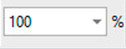 Масштаб (Zoom Scale) – вибір масштабу перегляду робочої області.
 Налаштування (Options) – відкриття налаштувань програми: сітка, направляючі лінії, вигляд дизайну та інше.
Експорт файлу для вишивальної машини
 У панель інструментів Standard додано кнопку Export Machine File для швидкого збереження дизайну у машинному форматі. Також доступне сполучення клавіш Shift+E для тієї ж дії.
Як експортувати поточний дизайн у машинний файл
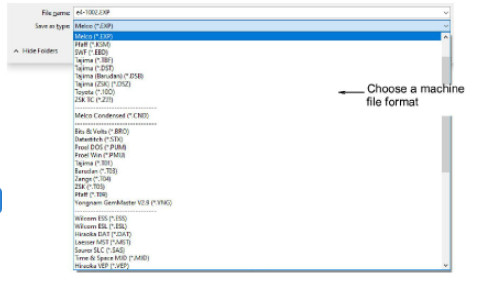
- У меню вибери File > Export Machine File, або натисни кнопку Export Machine File на панелі, або просто натисни Shift+E.
- Обери потрібний формат файлу для твоєї машини – наприклад,
.DST,.EXP,.SEWтощо. - Вкажи папку для збереження файлу та натисни Save.
Примітка: Найкращі результати при конвертації досягаються, якщо дизайн був створений у програмі EmbroideryStudio. Дизайни з інших програм можуть містити неповні дані й не всі функції будуть правильно збережені.
Масове перетворення дизайнів (Batch Conversion)
Для конвертації кількох дизайнів одразу:
- Перейди до Manage Designs (Керування дизайнами).
- Виділи потрібні дизайни в бібліотеці.
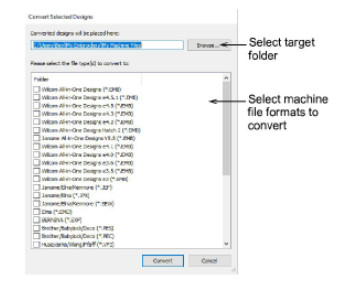
- Натисни Convert Selected Designs.
- У діалоговому вікні:
- Обери формати файлів, у які потрібно конвертувати.
- Натисни Browse, щоб обрати папку для збереження.
- Натисни Convert.
Усі перетворені дизайни збережуться у вказаній папці.
⚠️ Увага
Деякі типи стібків або функції можуть бути втрачені або змінені при експорті в інший формат.
Наприклад: якщо ти використовуєш Flexi Split, він може автоматично бути замінений на звичайний Tatami при експорті в .DST.
Для старих машин
Програма дозволяє зберігати файли і на пропрієтарні вишивальні дискети (embroidery disks).
Дивись розділ “Using embroidery disks” у довідці програми для деталей.
Налаштування параметрів роботи вишивальної машини
У Wilcom можна створити кілька налаштувань машин (машинних класів) для аналізу часу вишивання. Кожне налаштування може містити специфічні параметри, такі як швидкість, час обрізки нитки, час зміни кольору тощо. Це дозволяє точніше прогнозувати час виконання вишивки.
Як налаштувати параметри роботи машини:
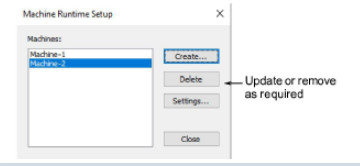
- Оберіть Setup > Machine Runtime Setup, або відкрийте вкладку Runtime у Design Information і натисніть відповідну кнопку. Відкриється вікно налаштувань машинного часу. У ньому відображаються всі створені конфігурації машин.
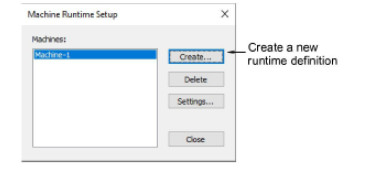
2. Натисніть Create, щоб створити нову конфігурацію. З’явиться вікно налаштування параметрів машини.
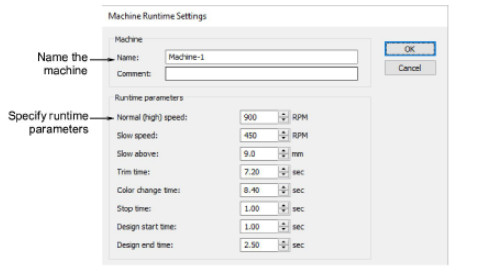
3. У полях Name (Назва) та Comment (Коментар) введіть унікальне ім’я для машини або її класу.
Наприклад: “Tajima 15 голів (швидка)”, або “Brother 1-головна (повільна)”.
📌 Зверніть увагу: Налаштування машин тут не пов’язані з налаштуваннями з’єднання в Connection Manager або Embroidery Machine Connection. Це окремі конфігурації лише для аналізу часу.
4. Заповніть технічні параметри машини, орієнтуючись на специфікації обладнання або власні спостереження:
- Normal (high) speed – звичайна (висока) швидкість вишивки машини.
- Slow speed – мінімальна швидкість роботи машини.
- Slow above – довжина стібка, при якій машина автоматично знижує швидкість.
- Trim time – час, потрібний для обрізання нитки.
- Color change time – час на зміну кольору нитки.
- Stop time – пауза для ручного втручання, наприклад, укладки тканини, поролону тощо.
- Design start time – час, який потрібен машині, щоб почати вишивку (наприклад, кілька повільних стартових стібків).
- Design end time – час на завершення, включаючи уповільнення перед зупинкою або повернення голівки в центр п’ялець.
5. Натисніть OK, щоб зберегти налаштування. Ваші конфігурації з’являться у списку, де їх можна редагувати або видалити.
Калібрування екрана монітора
Щоб дизайни у масштабі 1:1 відображалися на екрані у реальному розмірі, необхідно відкалібрувати монітор. Це слід зробити:
-
після першої установки EmbroideryStudio,
-
або коли ви змінюєте монітор.
Як відкалібрувати монітор:
-
Виберіть у меню: Setup > Calibrate Screen.
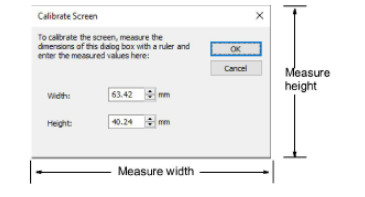
Відкриється діалогове вікно калібрування.
-
Виміряйте лінійкою висоту та ширину прямокутника, який з’явився у вікні.
-
Введіть точні значення у відповідні поля Width (ширина) та Height (висота) у міліметрах.
-
Натисніть OK, щоб зберегти налаштування.
Готово! Тепер ваші дизайни в режимі 100% масштабу будуть відповідати їх справжньому фізичному розміру на тканині.